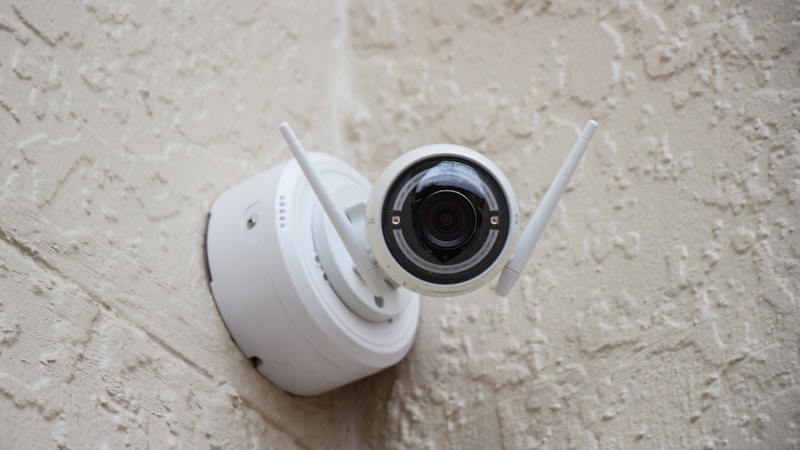
Tapoカメラの映像を見続けられないときは、急に故障を疑ってしまいがちですが、実際にはWi-Fi環境・設置場所・アプリ設定・本体の状態など、基本的な部分の見直しで改善することが少なくありません。
とくに、ライブ映像が途中で止まる、読み込み中のまま進まない、外出先からだけ見られないといった症状は、原因がひとつではなく、いくつか重なっているケースもあります。
そのため、やみくもに初期化するよりも、まずはどこで不安定になっているのかを順番に切り分けることが大切です。
この記事では、Tapoカメラの映像を見続けられないときに考えられる主な原因と、初心者の方でも進めやすい対処法をやさしく整理しています。
Wi-Fiの電波不足やルーターとの距離、本体の電源状態、Tapoアプリの更新状況、画質設定や回線負荷まで、確認したいポイントをひとつずつわかりやすくまとめました。
「何から見ればいいのかわからない」と感じている方でも、順番に読んでいけば、自分の環境で見直すべき場所が見つけやすくなるはずです。
まずは、よくある原因を全体でつかんでから、症状に合った対処を選んでいきましょう。
| よくある症状 | 考えやすい原因 | まず試したい対処 |
|---|---|---|
| 映像が途中で止まる | Wi-Fiの弱さ、通信の不安定さ | 設置場所やルーターとの距離を見直す |
| 読み込み中のままになる | アプリ不具合、ログイン状態、回線混雑 | アプリ再起動、再ログイン、通信切替を試す |
| 外出先からだけ見られない | スマホ回線側の問題、通信制限 | 別の場所や別回線で再現するか確認する |
| 画質が荒い・遅延が大きい | 通信負荷が高い、同時接続が多い | 画質設定を下げて回線負荷を軽くする |
この記事でわかること
- Tapoカメラの映像を見続けられない主な原因
- Wi-Fiやスマホ回線を切り分けて確認する方法
- 本体・アプリ・設定で見直したい基本ポイント
- 改善しないときに初期化やサポート相談へ進む判断材料
Tapoカメラの映像を見続けられないときは、まず接続環境から確認しよう
Tapoカメラのライブ映像が途中で止まるときは、本体の故障を疑う前に接続環境を確認するのが近道です。
特に多いのは、Wi-Fiの電波が弱い、通信が混み合っている、スマホ側の回線が不安定といったケースです。
先に原因を切り分けておくと、無駄な再設定をせずに済みます。
まずは下のポイントから、順番に見直してみてください。
| 確認項目 | 見直したいポイント |
|---|---|
| Wi-Fi | 電波の強さ、ルーターとの距離、障害物の有無 |
| 設置場所 | 壁・金属・家電の近くではないか |
| スマホ回線 | 宅内Wi-Fiとモバイル通信のどちらでも不安定か |
ライブ映像が途切れる主な原因はWi-Fiの電波不足と通信の不安定さ
ライブ映像を見続けられないときは、Wi-Fiの電波不足がよくある原因です。
電波が弱い場所では映像データを安定して送れず、読み込み中のままになったり、途中で切断されたりします。
同じ時間帯に他の機器が動画視聴やゲーム通信をしていると、回線が混み合って不安定になることもあります。
カメラの設置場所・ルーターとの距離・壁や家電の影響を見直す
カメラとルーターが離れすぎている場合や、間に壁が多い場合は通信が弱くなりやすいです。
とくに電子レンジ、冷蔵庫、金属棚の近くは影響を受けやすいので、設置位置を少し変えるだけで改善することがあります。
- ルーターに近づける
- 高い位置に置く
- 家電や金属の近くを避ける
スマホ側の通信環境も確認して、宅内回線とモバイル回線の両方を切り分ける
カメラ側だけでなく、スマホの通信状態も確認したいです。
自宅Wi-Fiでは止まるのにモバイル回線では見られる、またはその逆なら、原因の切り分けがしやすくなります。
片方の回線だけで不安定なら、カメラ本体より通信経路の見直しが優先です。
Tapoカメラの映像が切断される場合は、本体とアプリの基本設定を見直そう
Tapoカメラの映像を見続けられないときは、いきなり故障を疑うよりも、本体の状態・アプリの設定・更新状況を順番に確認するのが近道です。
とくに、電源の不安定さやアプリ側の不具合、設定の食い違いがあると、ライブ映像が途中で止まったり、接続が切れたように見えたりしやすくなります。
ここでは、難しい操作をできるだけ避けながら、まず見直したい基本ポイントをやさしく整理していきます。
カメラ本体の電源状態・ランプ表示・再起動で動作を確認する
まず確認したいのは、カメラ本体が安定して動いているかです。
映像が切れる原因は通信だけとは限らず、給電不足や一時的な動作不良でも起こります。
たとえばUSB電源アダプターやケーブルの接触が甘いと、見た目では通電していても動作が不安定になることがあります。
本体のステータスランプの色や点滅状態を確認し、普段と違う表示がないか見てみましょう。
そのうえで、一度電源を入れ直して再起動すると、軽い不具合が改善することもあります。
| 確認項目 | 見直しポイント |
|---|---|
| 電源 | アダプター・ケーブルの差し込み、ぐらつきの有無 |
| ランプ表示 | 通常時と異なる色・点滅がないか |
| 再起動 | 電源を入れ直して接続が安定するか確認 |
Tapoアプリの更新状況・ログイン状態・通知や権限設定をチェックする
次に見たいのが、Tapoアプリ側の状態です。
アプリが古いままだと、カメラ本体との連携が不安定になったり、ライブ映像の表示に不具合が出たりする場合があります。
また、ログインが正常に維持されていないと、接続エラーのような症状につながることもあります。
あわせて、スマホの通信権限やバックグラウンド動作の制限も確認しておくと安心です。
省電力設定が強い端末では、アプリが途中で止まりやすいことがあります。
- アプリが最新バージョンか確認する
- いったんログアウトして再ログインしてみる
- スマホの通信・通知・バックグラウンド権限を見直す
- OS更新後に不具合が出ていないか確認する
ファームウェア更新や再設定で不安定な状態が改善することがある
基本確認で改善しない場合は、ファームウェアの更新や再設定も有効です。
カメラ本体のソフトウェアが古いと、接続の安定性やアプリとの相性に影響することがあります。
更新があるなら適用し、その後の動作を見てみましょう。
それでも不安定なままなら、一度設定を見直して、必要に応じて再接続を試す方法もあります。
ただし、いきなり初期化するのではなく、現在のWi-Fi名や設置場所などを整理してから進めると戻しやすいです。
| 対処 | 期待できること |
|---|---|
| ファームウェア更新 | 既知の不具合や接続安定性の改善 |
| 再設定 | 設定の食い違いや接続情報のリセット |
| 利用状況の整理 | 再設定後の復旧をスムーズにしやすい |
映像の切断は、本体・アプリ・更新状況のどこかに小さな原因があることが多いです。
ひとつずつ落ち着いて確認していけば、改善の糸口が見つかりやすくなります。
見続けられない症状別に、原因を切り分けて対処するのが近道
Tapoカメラの映像を見続けられないときは、症状ごとに確認する場所を分けるのがいちばん効率的です。
同じ「見られない」でも、映像が止まるのか、音だけ出ないのか、外出先だけつながらないのかで、原因は少しずつ変わります。
ここでは、よくある症状ごとに、まず見たいポイントをやさしく整理していきます。
映像が止まる・読み込み中のままになるときの確認ポイント
この症状では、通信の詰まりや一時的な接続不安定を疑うのが自然です。
とくにWi-Fiが弱い場所では、アプリ上で読み込み中のままになったり、数秒ごとに止まったりしやすくなります。
まずはカメラをルーターに少し近づけられないか、スマホ側の回線が不安定でないかを確認してみましょう。
アプリを閉じて開き直す、カメラとルーターを再起動するだけでも改善することがあります。
| 症状 | 確認したい点 |
|---|---|
| 映像が止まる | Wi-Fiの電波強度、設置場所、回線混雑 |
| 読み込み中のまま | アプリ再起動、ログイン状態、通信切替 |
音声だけ出ない・画質が荒い・遅延が大きい場合の見直し方
映像は出るのに違和感がある場合は、通信量や設定のバランスを見直すのが近道です。
音声が出ないときは、スマホの音量やミュート、アプリ権限を確認してみてください。
画質が荒い、遅延が大きいときは、回線負荷を下げるために画質設定を一段下げると安定しやすくなります。
複数の機器で同時に動画視聴をしている時間帯は、遅延が出やすいです。
- スマホの音量・ミュート設定を確認する
- アプリの音声権限を見直す
- 画質やストリーム設定を下げてみる
- 同時接続中の機器を減らして変化を見る
外出先からだけ見られないときに確認したいネットワーク条件
自宅では見られるのに外出先だけ不安定なら、スマホ側のモバイル回線や外部ネットワーク環境を切り分けることが大切です。
地下や建物内ではモバイル通信が弱く、カメラではなくスマホ側の問題で映像が開けないこともあります。
まずは別の場所や別回線で試し、宅内Wi-Fiでは正常かどうかを比べてみましょう。
この切り分けができると、どこを見直すべきかがかなりはっきりします。
| 利用場所 | 見直しポイント |
|---|---|
| 自宅内 | カメラ側Wi-Fi、ルーター、電源状態 |
| 外出先 | スマホ回線、通信制限、場所による電波状況 |
症状をひとまとめにせず、どの場面で、どんな不具合が出るかを整理するだけでも、対処はかなり進めやすくなります。
焦らずひとつずつ比べながら確認していけば、改善のきっかけが見つかりやすいですよ。
設定変更で安定しやすくなるポイントを押さえておこう
Tapoカメラの映像を見続けられないときは、接続不良だけでなく設定の重さや通信の使い方が影響していることもあります。
とくに、画質設定・Wi-Fi帯域・同時接続台数の3つは、安定性に直結しやすい確認ポイントです。
大きな故障ではなくても、設定を少し見直すだけで映像が途切れにくくなることがあります。
ここでは、負荷を減らして安定しやすくするための見直し方をやさしく整理します。
画質設定やストリーム設定を調整して通信負荷を軽くする
映像が止まりやすいときは、まず通信量を軽くするのが近道です。
高画質のままだと回線やスマホに負荷がかかり、読み込みが追いつかないことがあります。
画質を一段下げるだけでも、ライブ映像が安定しやすくなることがあります。
| 見直し項目 | 期待できる変化 |
|---|---|
| 画質を下げる | 通信量が減って途切れにくくなる |
| ストリーム設定の調整 | 読み込み遅延の改善が期待できる |
2.4GHz帯の利用可否やルーター設定を確認して相性問題を減らす
Tapoカメラでは、Wi-Fiの帯域やルーター設定の相性が影響することがあります。
とくに設定時や接続維持では、2.4GHz帯の利用状況を確認しておくと切り分けしやすいです。
ルーターの自動切替機能や古い設定が不安定さにつながる場合もあるため、Wi-Fi名や接続先を見直してみましょう。
複数台利用・他機器との同時接続時は回線負荷と接続台数を見直す
家の中で動画視聴やゲーム、オンライン会議が重なると、回線全体が混み合ってカメラ映像が不安定になることがあります。
カメラを複数台使っている場合も同じで、同時に通信する機器が多いほど負荷は上がります。
まずは一時的に他の通信を減らし、症状が変わるか確認するのがおすすめです。
- 動画視聴中の端末を減らす
- 不要なWi-Fi接続機器を外す
- 複数台のカメラ表示を減らして試す
設定の見直しは地味ですが、映像を安定して見続けるための基本です。
難しい操作を一気にするより、ひとつずつ変えて変化を見ると原因をつかみやすいですよ。
それでも改善しないときは、初期化やサポート確認を落ち着いて進めよう
Tapoカメラの映像を見続けられない状態が続くと、どうしても「もう故障かも」と感じやすいですよね。
でも、実際には設定のずれ・利用環境・端末側の条件が重なって不安定になっていることも少なくありません。
そのため、最後の段階ではいきなり初期化や買い替えをするのではなく、順番に切り分けながら確認することが大切です。
ここでは、改善しないときに落ち着いて進めたい確認ポイントを整理します。
再接続で直らない場合は初期化前に設定内容と利用状況を整理する
何度か再起動や再接続をしても改善しないなら、初期化の前に現在の状態を整理しておくのがおすすめです。
Wi-Fi名、設置場所、症状が出る時間帯、使っているスマホなどをメモしておくと、初期化後に同じ問題が起きたときも比較しやすくなります。
特に、設定を消してしまってから「どの環境で不安定だったか」が分からなくなると、原因の切り分けがしにくくなります。
| 整理したい項目 | 確認内容 |
|---|---|
| 接続先Wi-Fi | SSID、利用帯域、接続場所 |
| 症状 | 途切れる時間帯、頻度、表示内容 |
| 利用端末 | スマホ機種、OS、アプリ版本 |
故障と判断する前に、別のスマホや別回線で再現性を確認する
不具合が本体なのか環境なのかを見分けるには、別条件で同じ症状が出るかを見るのが近道です。
たとえば別のスマホで確認したり、自宅Wi-Fiとモバイル回線の両方で試したりすると、問題の場所を絞り込みやすくなります。
もし特定の端末だけで起こるならアプリやスマホ側、どの端末でも起こるならカメラ側や宅内ネットワーク側を優先して見直せます。
- 別のスマホでライブ映像を開いてみる
- 自宅Wi-Fiとモバイル回線の両方で試す
- 設置場所を一時的に変えて変化を見る
メーカーサポートへ相談するときに伝えるとスムーズな確認項目
ここまで試しても改善しない場合は、確認した内容を整理してサポートへ相談すると進みやすいです。
「見られない」だけだと状況が伝わりにくいため、いつから、どんな場面で、何を試してどうだったかをまとめておくとやり取りがスムーズになります。
とくに、ランプ状態、アプリの表示、再起動や更新の実施有無は伝えておくと役立ちます。
| 伝えるとよい内容 | 例 |
|---|---|
| 症状の詳細 | ライブ映像が数秒で止まる、外出先だけ見られない |
| 試した対処 | 再起動、アプリ更新、別回線確認 |
| 本体の状態 | ランプ表示、電源状態、設置環境 |
改善しないときほど、慌てずに記録しながら切り分けることが大切です。
順番に確認していけば、初期化すべきか、環境を見直すべきか、サポートに相談すべきかが判断しやすくなります。
まとめ
Tapoカメラの映像を見続けられないときは、ひとつの原因に決めつけず、通信環境・本体の状態・アプリ設定を順番に見直していくことが大切です。
とくに、Wi-Fiの電波状況や設置場所、スマホ側の通信状態は、ライブ映像の安定性に大きく関わります。
また、カメラ本体の電源やランプ表示、Tapoアプリの更新状況、ファームウェアの有無なども、見落としやすい基本確認ポイントです。
症状によって確認すべき場所は少しずつ違うので、映像が止まるのか、外出先だけ見られないのか、音声や画質に問題があるのかを切り分けると、対処しやすくなります。
いきなり故障と判断したり初期化したりせず、設定変更や別端末・別回線での確認をしながら、落ち着いて原因を絞っていくのがおすすめです。
この記事のポイントをまとめます。
- ライブ映像が途切れるときは、まずWi-Fiの電波状況や通信の安定性を確認する
- カメラ本体の電源、ランプ表示、再起動で基本動作が安定しているかを見直す
- Tapoアプリの更新、ログイン状態、権限設定を確認してアプリ側の不具合を切り分ける
- 画質設定や同時接続台数を調整して、通信負荷を軽くすると改善しやすい
- 改善しない場合は、別スマホ・別回線で再現性を確認し、必要ならサポート相談へ進む
映像の不安定さは、ちょっとした環境や設定の見直しで改善することも多いです。
焦らずひとつずつ確認していけば、今の状態に合った対処が見つけやすくなります。
無理に一気に進めず、できるところからやさしく試してみてくださいね。
コメント