Tapoカメラがすぐオフラインになると、映像を確認したいときに見られなかったり、ちゃんと動いているのか不安になったりしますよね。
でも、こうした症状はすぐに故障と決めつけなくても大丈夫なことが多いです。
実際には、電源の不安定さ、Wi-Fiの電波の弱さ、ルーター設定との相性、アプリや本体の更新不足など、いくつかの原因が重なって起きているケースがよくあります。
とくにTapoカメラは、設置場所や2.4GHz帯の利用状況によって安定性が変わりやすいため、順番に確認していくことが大切です。
この記事では、Tapoカメラがオフラインになりやすい原因をやさしく整理しながら、初心者の方でも試しやすい対処法をわかりやすくまとめています。
「再起動してもまた切れる」という場合に見直したいポイントや、改善しないときのサポート活用のコツまで紹介しているので、ひとつずつ読み進めれば原因の見当がつけやすくなります。
| よくある原因 | 試したい対処法 |
|---|---|
| 電源が不安定 | 電源アダプター・ケーブル確認、本体再起動 |
| Wi-Fiが弱い・届きにくい | 設置場所見直し、2.4GHz帯利用、中継機活用 |
| ルーター設定との相性 | SSID・暗号化方式・自動切替設定の確認 |
| アプリや本体が古い | ファームウェア更新、アプリ更新、再設定 |
「どこから確認すればいいかわからない」という方でも大丈夫です。
まずはかんたんなチェックから始めて、必要に応じて設定や再登録まで進められるように流れを整えているので、ムダなく確認しやすい内容になっています。
原因の切り分け方を先に知っておくと、遠回りせずに改善しやすくなるので、ぜひこのままチェックしてみてください。
この記事でわかること
- Tapoカメラがすぐオフラインになる主な原因
- 最初に確認したい電源・通信環境・アプリのポイント
- 再起動、2.4GHz帯利用、更新などの具体的な対処法
- 改善しないときの初期化やサポート相談の進め方
Tapoカメラがすぐオフラインになるときは、まず通信と電源まわりを確認しよう
Tapoカメラが何度もオフラインになるときは、いきなり故障を疑うよりも、電源・Wi-Fi・アプリの接続状況を順番に確認するのが近道です。
とくに多いのは、電源が不安定になっているケースと、2.4GHz帯の電波が弱くなっているケースです。
先に基本を見直しておくと、あとから設定変更や初期化をしても無駄になりにくく、原因の切り分けがしやすくなります。
ここでは、最初に見ておきたいポイントをやさしく整理していきます。
まずは次の3つを確認してみましょう。
| 確認項目 | 見るポイント |
|---|---|
| 電源 | ケーブルのゆるみ、USBアダプター、ランプ表示 |
| Wi-Fi | ルーターとの距離、壁や家具の影響、電波強度 |
| アプリ | Tapoアプリの表示、スマホ通信、再接続の可否 |
カメラ本体の電源状態・ランプ表示・再起動を最初にチェックする
給電が少しでも不安定だと、Tapoカメラはオフラインを繰り返しやすくなります。 まずはコンセント、USBケーブル、電源アダプターの差し込みを見直し、ランプ表示が正常か確認しましょう。反応が不安定なら、一度電源を入れ直すだけで戻ることもあります。
Wi-Fiルーターとの距離や障害物を見直して電波の届き方を確認する
カメラがルーターから遠い場所や、壁・金属棚・家電の近くにあると通信が途切れやすくなります。設置場所を少し変えるだけでも改善することがあるので、まずは近い場所で安定するか試してみるのがおすすめです。
スマホ側の通信環境やTapoアプリの接続状態もあわせて確認する
カメラ本体ではなく、スマホ側の回線やアプリ不調でオフラインに見える場合もあります。アプリを再起動し、Wi-Fiとモバイル通信を切り替えて表示が変わるか確認してみましょう。アプリだけの一時的な表示不具合なら、再読み込みで解消することがあります。
Tapoカメラがオフラインになりやすい主な原因を順番に切り分けよう
Tapoカメラがすぐオフラインになるときは、いきなり故障と決めつけず、原因をひとつずつ切り分けるのが近道です。
とくに多いのは、Wi-Fi設定のズレ、ルーター側の仕様、設置環境や給電の不安定さです。
先に原因のあたりをつけておくと、無駄な再設定を減らしやすくなります。
| 確認ポイント | 起こりやすい症状 |
|---|---|
| Wi-Fi設定 | 接続できてもすぐ切れる、再接続を繰り返す |
| ルーターの仕様 | 特定の時間帯だけ不安定になる |
| 設置場所・給電 | ランダムにオフラインになる、再起動後だけ安定する |
Wi-Fiの周波数帯・SSID・パスワード設定の不一致で接続が不安定になることがある
Tapoカメラは機種によって2.4GHz帯のWi-Fiを前提としていることがあり、5GHzに近い設定だとうまく安定しない場合があります。
また、SSID名の違い、入力したパスワードのずれ、ルーター側で自動的に帯域を切り替える設定も影響しやすいです。
初期設定時に問題なく見えても、条件が変わると切断されることがあるため、まずは利用中のWi-Fi情報を見直してみましょう。
ルーターの同時接続数・自動切替・省電力設定が影響して切断が起こる場合がある
スマホ、テレビ、ゲーム機などを同時につないでいると、ルーターの負荷が高まり、カメラの通信が後回しになることがあります。
さらに、バンドステアリング、自動最適化、省電力機能が働くと、カメラの接続が不安定になることもあります。
- 接続台数が多すぎないか
- 自動切替機能が有効になっていないか
- 古いルーターを長期間使っていないか
このあたりを確認するだけでも、原因が見えやすくなります。
本体の設置場所・温度環境・給電方法によって動作が不安定になることがある
カメラを壁際の奥まった場所に置いていたり、電子レンジや家電の近くに設置していたりすると、電波が弱くなりやすいです。
また、高温になりやすい場所や、USB電源アダプター・ケーブルの相性がよくない環境では、動作が安定しないこともあります。
通信だけでなく電源の安定性も大切なので、設置場所と給電方法をあわせて見直すのがおすすめです。
Tapoカメラがすぐオフラインになるときの具体的な対処法
Tapoカメラの接続切れは、やみくもに設定を触るより、順番に試して安定する条件を見つけるほうがスムーズです。
このパートでは、すぐ試しやすくて効果が出やすい対処法を3つに分けてまとめます。
まずは再起動、その次に通信環境の見直し、最後に更新や再設定の確認という流れで進めると、原因を整理しながら対応しやすいです。
| 対処法 | 確認したいこと |
|---|---|
| 再起動・再接続 | 一時的な通信エラーやアプリ側の不具合 |
| 通信環境の見直し | 電波の弱さ、距離、障害物の影響 |
| 更新・再設定 | 古いファームウェアや設定の乱れ |
カメラとルーターを再起動し、アプリ上で状態を確認して再接続する
いちばん先に試したいのは、カメラ本体とWi-Fiルーターの再起動です。
一時的な通信エラーなら、これだけで改善することがあります。
電源を入れ直したあとにTapoアプリを開き、オンライン表示に戻るか、ライブ映像が見られるかを確認してみましょう。
- カメラの電源を入れ直す
- ルーターを再起動する
- アプリで状態表示を確認する
2.4GHz帯の利用・設置場所の見直し・中継機活用で通信を安定させる
再起動で改善しないなら、次は通信環境の見直しがおすすめです。
Tapoカメラは機種によって2.4GHz帯のほうが安定しやすいため、接続先を確認してみてください。
あわせて、ルーターから遠すぎないか、壁や金属棚に囲まれていないかも大切です。
距離がある場合は、中継機の活用も有効です。
ファームウェア更新・アプリ更新・再設定で不具合を整える
通信や設置に問題が見当たらないときは、ソフト面の見直しも必要です。
カメラ本体のファームウェアやTapoアプリが古いままだと、接続の安定性に影響することがあります。
更新後も不安定なら、いったん再設定して接続情報を入れ直すと改善することがあります。
とくに機種変更後やルーター交換後は、設定のズレが残っていることもあるので、丁寧に確認してみてください。
それでも改善しないときに見直したい設定とサポート活用のポイント
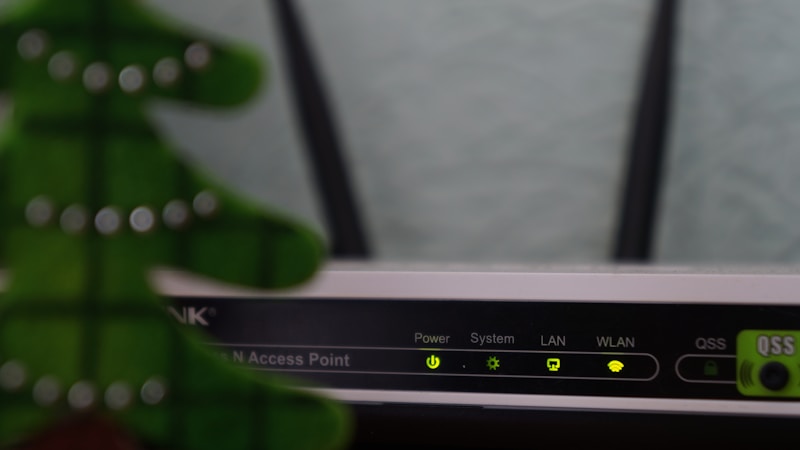
Tapoカメラが何度もオフラインになるときは、再起動や設置場所の見直しだけでは足りないことがあります。
そんなときは、ルーター設定の相性、本体の初期化、サポート相談の順で確認すると、原因を整理しやすいです。
ここでは、行き詰まったときに試したい確認ポイントをやさしくまとめます。
| 見直し項目 | チェック内容 |
|---|---|
| ルーター設定 | 暗号化方式、帯域自動切替、接続制限 |
| 初期化・再登録 | 設定情報のリセット、Wi-Fi再設定 |
| サポート相談 | 症状の発生条件、ランプ状態、使用環境 |
ルーター設定の互換性やセキュリティ方式を確認して接続条件を整える
まず見直したいのは、カメラとルーターの相性です。
たとえば、セキュリティ方式が特殊だったり、自動で通信方式を切り替える設定が強く働いていたりすると、一見つながっていても安定しないことがあります。
SSIDの統合設定や接続制限機能を使っている場合も、カメラ側に影響することがあるので、2.4GHz帯を個別に使えるか確認してみると安心です。
カメラを初期化して再登録し、設定情報を入れ直して様子を見る
設定の見直しでも改善しないなら、カメラを初期化して再登録する方法もあります。
接続情報が途中でずれていると、再起動では直らず、いったんまっさらな状態に戻したほうが安定することがあります。
初期化の前には、現在の設置場所やWi-Fi名、使っている電源アダプターをメモしておくと、再設定がスムーズです。
症状の記録をまとめたうえでメーカーサポートへ相談する
ここまで試しても改善しない場合は、サポートに相談するのが近道です。
その際は、いつオフラインになるか、ランプがどう光るか、再起動後は何分くらい安定するかをまとめておくと、状況を伝えやすくなります。
「たまに切れる」だけでは判断しづらいため、発生時間や頻度を簡単に記録しておくのがおすすめです。
- オフラインになる時間帯
- ランプ表示の変化
- 利用中のルーター名や周波数帯
Tapoカメラをオフラインにしにくくするための予防策
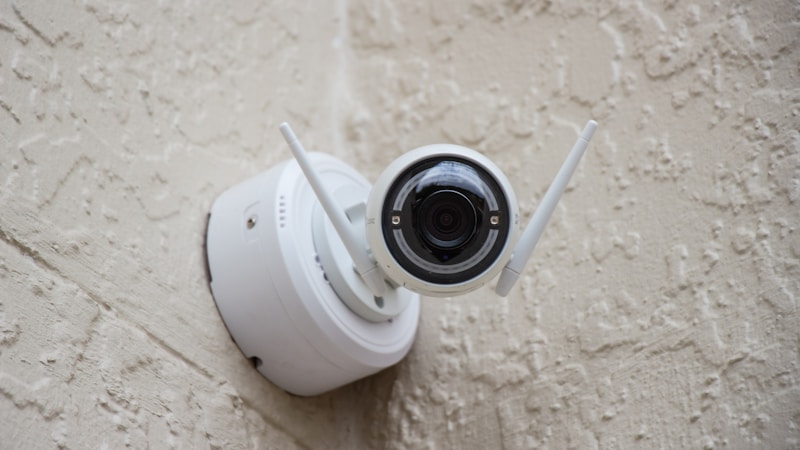
Tapoカメラは、一度つながっても設置環境や日々の使い方によって、少しずつ不安定になることがあります。
だからこそ、トラブルが起きてから対処するだけでなく、ふだんから切れにくい状態を作っておくことが大切です。
ここでは、通信・更新・通知の3つの面から、オフラインを予防しやすくするポイントをまとめます。
| 予防のポイント | 意識したいこと |
|---|---|
| 設置場所 | 電波が弱い場所や障害物の多い場所を避ける |
| 更新と再起動 | アプリや本体を古いまま放置しない |
| 通知・録画確認 | 異常に早く気づける状態を作る |
通信が安定しやすい場所に設置して日常的に電波状況を確認する
いちばん基本的で効果が出やすいのは、電波が届きやすい場所に設置することです。
ルーターから遠すぎる場所や、壁・金属家具・家電に囲まれた場所では、映像が見られていても急に切れることがあります。
設置後も「問題なく映るか」だけでなく、時間帯によって不安定にならないかを見ておくと安心です。
定期的なアップデートと再起動で動作の安定を保つ
カメラやアプリを長く使っていると、小さな不具合が積み重なって接続が不安定になることがあります。
そのため、ファームウェア更新とアプリ更新を定期的に確認するのがおすすめです。
あわせて、ときどき再起動して動作を整えるだけでも、安定しやすくなることがあります。
通知設定や録画状況を見直して異常に早く気づける環境を作る
オフライン対策では、切れないようにするだけでなく、切れたときにすぐ気づけることも大切です。
アプリの通知設定や録画の保存状況を見直しておけば、異常が起きたときに発見が遅れにくくなります。
とくに留守中に使うことが多いなら、普段からアプリの状態表示を軽く確認する習慣をつけておくと安心です。
まとめ
Tapoカメラがすぐオフラインになるときは、電源、Wi-Fi、ルーター設定、更新状況を順番に確認していくのが近道です。
とくに、2.4GHz帯の利用、設置場所の見直し、再起動や更新は試しやすく、改善につながりやすいポイントです。
それでも安定しない場合は、初期化やサポート相談も視野に入れつつ、まずはできるところからひとつずつ整えてみてください。
まとめ
Tapoカメラがすぐオフラインになるときは、まず故障と決めつけずに、電源・通信・設定を順番に確認することが大切です。
とくに、電源の不安定さやWi-Fiの届きにくさ、2.4GHz帯の設定ずれは、見落としやすい原因になりやすいです。
また、ルーターの自動切替機能や同時接続台数の影響で、カメラだけ接続が不安定になることもあります。
再起動、設置場所の見直し、ファームウェアやアプリの更新といった基本的な対処でも、改善するケースは少なくありません。
それでも直らない場合は、初期化やサポート相談まで含めて、ひとつずつ落ち着いて切り分けていくと安心です。
この記事のポイントをまとめます。
- 最初に確認したいのは電源とランプ表示で、給電不良や一時的なフリーズがないかを見る
- Wi-Fiは2.4GHz帯を中心に確認し、ルーターとの距離や障害物の有無も見直す
- SSID・パスワード・帯域自動切替など、ルーター設定のズレが不安定さの原因になることがある
- 改善しないときは、再起動→通信環境の見直し→更新→再設定の順で試すと整理しやすい
- 何度も切れる場合は記録を残してサポートへ相談すると、原因特定が進めやすい
Tapoカメラのオフライン問題は、基本の確認を丁寧に進めるだけでも改善につながることがあります。
あせって一度に全部変えるより、ひとつずつ試して安定する条件を見つけていくのがおすすめです。
まずはできるところから、やさしく整えてみてくださいね。
コメント