Tapoカメラの1台目はすんなり設定できたのに、2台目だけ追加できないと急に困ってしまうことがあります。
でもこのトラブルは、故障と決めつける前に、追加方法やWi-Fi環境、スマホ側の権限設定を見直すことで解決できるケースが少なくありません。
とくにTapoカメラの2台目は、1台目と同じ感覚で進めると、「新規登録」ではなく「デバイス追加」で進めるべき場面や、2.4GHzのWi-Fiを使う必要がある場面でつまずきやすいです。
また、Bluetoothや位置情報の許可不足、SSIDやパスワードの入力ミス、メッシュWi-Fiや中継機の影響など、見た目では気づきにくい原因が重なっていることもあります。
この記事では、Tapoカメラの2台目が設定できないときに確認したい原因を整理しながら、追加登録で失敗しやすいポイントと、順番に試したい対処法をやさしくまとめています。
「どこを見直せばいいのか分からない」という状態でも大丈夫です。
まずは下の表で、つまずきやすい原因をざっくり確認してみてください。
| つまずきやすいポイント | よくある内容 |
|---|---|
| 追加方法の違い | 新規登録ではなくアプリのデバイス追加から進める必要がある |
| Wi-Fi環境 | スマホが5GHzにつながっていて、2.4GHzで設定できていない |
| スマホ設定 | Bluetooth・位置情報・アプリ権限が不足して検出できない |
| 設置環境 | ルーターとの距離が遠い、中継機やメッシュWi-Fiで不安定になっている |
もし何度やっても追加できない場合でも、再起動、アプリ更新、リセット、設置場所の切り分けといった流れで確認していけば、原因を絞り込みやすくなります。
やみくもに初期化を繰り返す前に、確認する順番を知っておくことが近道です。
このあと本文で、2台目の設定でつまずく理由と、失敗しにくい進め方を順番に見ていきましょう。
この記事でわかること
- Tapoカメラの2台目が設定できないときに最初に確認したいポイント
- 通信環境やアプリ操作でつまずきやすい代表的な原因
- 再起動・リセット・設置場所変更など順番に試したい対処法
- どうしても追加できないときにサポートへ伝えるべき情報
Tapoカメラの2台目が設定できないときは、まず追加方法を確認しよう
Tapoカメラの2台目がうまく設定できないときは、最初に追加の流れそのものが合っているかを確認するのが近道です。
1台目を登録したあとに同じ感覚で進めると、実は手順が少しずれていて止まってしまうことがあります。
特に多いのは、新規アカウント登録とデバイス追加を混同してしまうケースです。
先に操作の土台を整えるだけで、通信や不具合だと思っていた症状があっさり解決することもあります。
まずは次の3つを順番に見ていきましょう。
| 確認ポイント | 見直したい内容 |
|---|---|
| 追加方法 | アプリの「+」からデバイス追加で進める |
| アカウント | 1台目と同じTapoアカウントでログインする |
| 本体状態 | 電源投入・LED状態・初期化の要否を確認する |
2台目は新規登録ではなくアプリからデバイス追加で進める
2台目を使うときは、別の会員登録をするのではなく、Tapoアプリ内の「デバイス追加」から進めます。アカウントを作り直すと、1台目と管理が分かれてしまい、設定できていないように見えることがあります。
1台目と同じTapoアカウントでログインしているか確認する
家族用や昔作った別アドレスでログインしていると、1台目が表示されていても2台目追加時に混乱しやすいです。同じアカウントにまとめることで、複数台の管理がしやすくなります。
設定前に電源状態と初期化の必要性を見分ける
すでに誰かが触った個体や、途中まで設定したカメラは、そのままだと追加できないことがあります。LEDの点滅状態を見て、反応が不安定ならリセットを検討するとスムーズです。
2台目の設定でつまずきやすい原因は通信環境とアプリ操作にある
Tapoカメラの2台目が追加できないときは、本体の故障よりも通信環境やアプリの操作手順が原因になっていることが多いです。
特に1台目は問題なく使えていると、「同じようにやれば大丈夫」と思いやすいのですが、2台目ではWi-Fiの接続先やスマホの権限設定が影響して、途中で止まってしまうことがあります。
先に原因を切り分けておくと、ムダな初期化や再設定を減らしやすいです。
ここでは、2台目の追加登録でつまずきやすいポイントを順番に見ていきます。
スマホが2.4GHzのWi-Fiにつながっているかを確認する
Tapoカメラの初期設定では、2.4GHz帯のWi-Fiが必要になる機種が多いです。
そのため、スマホが5GHzにつながっていると、カメラ追加の途中でうまく検出できなかったり、Wi-Fi設定が完了しなかったりします。
自宅のWi-Fiが同じ名前で2.4GHzと5GHzを自動で切り替えるタイプだと、気づかないまま5GHz側に接続していることもあります。
| 確認ポイント | 見直したい内容 |
|---|---|
| スマホの接続先 | 2.4GHzのSSIDに接続しているか確認する |
| Wi-Fi名 | 2.4GHzと5GHzが別名なら2.4GHz側を選ぶ |
| ルーター設定 | 自動切替機能がある場合は一時的に見直す |
「Wi-Fiにはつながっているのに設定できない」ときほど、まずここを確認してみるのがおすすめです。
Bluetooth・位置情報・アプリ権限の不足で検出できないことがある
アプリ側の権限不足も、2台目追加で見落としやすい原因です。
Tapoアプリは、機種やスマホ環境によってBluetooth、位置情報、ローカルネットワークへのアクセス権限が必要になることがあります。
これらがオフのままだと、カメラを近くに置いていても検出されにくくなります。
- Bluetoothがオフになっていないか
- 位置情報の利用が許可されているか
- Tapoアプリの権限が拒否されていないか
- 省電力設定でアプリ動作が制限されていないか
1台目の設定時は通っていたとしても、スマホの更新や設定変更で権限が変わっていることがあります。
アプリがカメラを見つけられない場合は、本体より先にスマホ設定を見直すとスムーズです。
ルーターとの距離やSSID・パスワード入力ミスで接続に失敗しやすい
カメラを検出できても、その後のWi-Fi接続で失敗するケースもよくあります。
このときは、ルーターとの距離が遠すぎる、電波が弱い、SSIDの選択ミス、パスワードの入力ミスが主な原因です。
とくに2台目は設置場所を変えることが多いため、1台目より電波条件が悪くなりやすいです。
また、Wi-Fiパスワードは一文字の違いでも接続できません。コピー入力で余計な空白が入ることもあります。
- 最初はルーターの近くで設定する
- 接続するSSIDが正しいか見直す
- パスワードを手入力で再確認する
- 設定後に設置場所へ移動する
追加登録の失敗は、カメラ本体ではなく接続条件のズレで起こることが多いです。
このあと紹介する対処法に進む前に、まずは通信環境とアプリ操作をひとつずつ整理してみてください。
Tapoカメラの2台目が追加できないときの対処法を順番に試そう
Tapoカメラの2台目が設定できないときは、やみくもに触るよりも順番に切り分けることがいちばん大切です。
特に、通信・アプリ・本体状態のどこで止まっているかを見極めると、ムダな初期化や何度も同じ操作をする手間を減らしやすいです。
ここでは、追加登録でつまずいたときに試したい対処法を、進めやすい順にやさしく整理していきます。
カメラとスマホを再起動してアプリを最新版に更新する
まず試したいのは、いちばん基本的な再起動と更新です。
一時的な通信エラーやアプリの不具合なら、これだけで改善することがあります。
とくに2台目追加の途中で画面が進まない場合は、スマホ側の動作が不安定になっていることもあります。
| 見直す項目 | 確認内容 |
|---|---|
| スマホ | 再起動してWi-Fi接続をやり直す |
| カメラ | 電源を入れ直してLED状態を確認する |
| Tapoアプリ | App StoreやGoogle Playで最新版か確認する |
設定エラーの初動は、再起動と更新だけでも十分価値があります。
カメラをリセットして最初から追加設定をやり直す
途中まで設定した履歴が残っていると、再登録がうまく進まないことがあります。
その場合は、カメラをリセットして最初から追加し直す方法が有効です。
ただし、毎回すぐ初期化するのではなく、再起動や権限確認のあとで行うほうが安心です。
- LEDが設定待ちの状態か確認する
- リセットボタンを説明書どおりに長押しする
- アプリの「デバイス追加」からやり直す
以前の接続情報が残っていると、2台目だけ失敗するように見えることもあるので注意したいです。
別の設置場所やWi-Fi環境で接続できるか切り分ける
それでも追加できないときは、設置場所やWi-Fi環境の影響を疑ってみましょう。
最初から使いたい場所で設定するより、まずはルーターの近くで追加できるか試すほうが原因を絞りやすいです。
もし近くではつながるなら、カメラ本体ではなく電波状況の問題である可能性が高いです。
- ルーターの近くで追加設定する
- 追加後に設置場所へ移動する
- 別SSIDや別Wi-Fiで試せるなら比較する
「どこでもダメ」か「場所を変えるとできるか」で、次に見るべきポイントがかなり変わります。
焦らず一つずつ試していけば、2台目の設定トラブルは整理しやすくなります。
機種や利用環境によって起こる追加登録の注意点も知っておこう
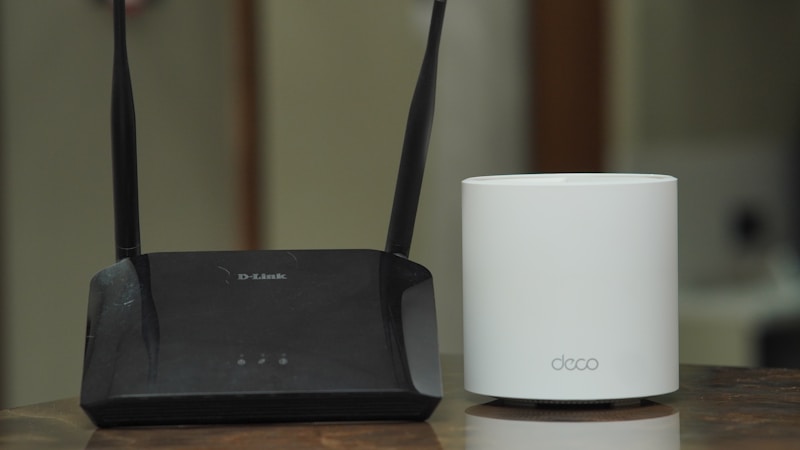
Tapoカメラの2台目が設定できないときは、基本的な追加手順やWi-Fi環境だけでなく、機種ごとの仕様や使っている通信環境も見直しておきたいです。
1台目では問題なく使えていても、2台目を増やしたタイミングで管理方法や接続先の違いが影響し、思わぬところでつまずくことがあります。
追加登録そのものに関係する設定と、登録後の使い勝手に関係する設定を分けて考えると、原因を整理しやすいです。
ここでは、見落としやすい注意点を3つに分けてやさしく確認していきます。
microSD設定やクラウド契約の有無は追加登録そのものには影響しにくい
まず知っておきたいのは、microSDカードの有無やTapo Careなどのクラウド契約は、通常は2台目の追加登録そのものを直接妨げる原因にはなりにくいということです。
録画方法の設定は、基本的にカメラをアプリへ登録したあとに調整する項目です。
そのため、追加できない段階で「SDカードを入れていないからかも」と考えてしまうと、確認する順番がずれてしまいやすいです。
| 項目 | 追加登録への影響 |
|---|---|
| microSDカード未挿入 | 録画には関係するが、登録自体には影響しにくい |
| クラウド未契約 | 保存方法に関係するが、初期追加とは別問題になりやすい |
| 通知設定未調整 | 登録後の使い勝手に影響する |
追加できない原因を保存設定だと思い込むと、肝心の通信確認が後回しになりやすいです。
複数台運用ではカメラ名・設置場所・通知設定を分けると管理しやすい
2台目を無事に追加できたあとも、複数台運用では管理しやすさがとても大切です。
同じ初期名のまま使っていると、どのカメラの通知なのか分かりにくくなり、あとで見返すときにも混乱しやすくなります。
たとえば「玄関」「リビング」など、設置場所がすぐ分かる名前にしておくと便利です。
- カメラ名を設置場所ごとに変更する
- 通知のオン・オフを用途別に調整する
- ライブ映像の並び順も見やすく整える
追加登録が終わったあとに管理しやすくしておくと、2台目以降の運用がぐっと楽になります。
メッシュWi-Fiや中継機を使っている場合は接続先の統一が大切
自宅でメッシュWi-Fiや中継機を使っている場合は、スマホとカメラがどの接続先を使っているかも確認したいポイントです。
同じ家の中でも、親機・中継機・別ノードに分かれていると、設定時だけ通信が不安定になることがあります。
特に、スマホは親機側、カメラは中継機側につながろうとしていると、検出や設定がスムーズに進まない場合があります。
- 最初は親機の近くで追加設定する
- スマホのWi-Fi接続先を確認する
- 追加後に設置場所へ移動して安定性を見る
複数のアクセスポイントがある環境では、接続先をできるだけそろえて設定するのが安心です。
2台目の設定で迷ったときは、機種仕様よりもまず利用環境の違いを見直すと、原因が見つかりやすいですよ。
どうしても2台目が設定できないときはサポート活用で早く解決できる

Tapoカメラの2台目が何度試しても追加できないときは、自己判断で何度もやり直すより、サポートに必要な情報をそろえて相談するほうが早く解決しやすいです。
とくに、LEDの状態やアプリ上の表示内容が分かると、通信の問題なのか、本体側の不具合なのかを切り分けやすくなります。
問い合わせ前に状況を整理しておくと、やり取りの回数を減らしやすいので、次のポイントを順番に確認してみてください。
LEDの点灯状態やエラー表示を控えておくと状況を伝えやすい
まず大切なのは、カメラ本体のLEDがどう光っているか、アプリにどんなメッセージが出ているかをメモしておくことです。
同じ「つながらない」でも、検出前で止まるのか、Wi-Fi接続で失敗するのかで原因はかなり変わります。
| 確認項目 | 控えておきたい内容 |
|---|---|
| LED状態 | 点滅・点灯・色の変化 |
| アプリ表示 | エラー文言や止まる画面 |
| 発生タイミング | 検出時・Wi-Fi設定時・登録完了前など |
「なんとなく失敗する」だけでは伝わりにくいので、できるだけ具体的に残しておくと安心です。
型番・アプリ版本・ルーター情報を整理して問い合わせる
次に、問い合わせ時に必要になりやすい基本情報もまとめておきましょう。
たとえば、Tapoカメラの型番、Tapoアプリのバージョン、使っているルーター名やWi-Fi環境が分かると、サポート側も案内しやすくなります。
- カメラの型番
- スマホの機種とOS
- Tapoアプリのバージョン
- ルーターのメーカーや型番
- 2.4GHz利用の有無
情報がそろっているほど、確認の往復が少なくなります。
初期不良や相性が疑われる場合は購入店や公式サポートに相談する
再起動、権限確認、リセット、設置場所の見直しまで試しても改善しないなら、初期不良や環境との相性も視野に入れてよい段階です。
購入直後なら販売店の交換対応が受けられる場合もありますし、公式サポートなら機種ごとの案内を受けやすいです。
無理に何度も設定を繰り返すより、整理した情報をもとに相談したほうが、結果的に早く落ち着きやすいですよ。
まとめ
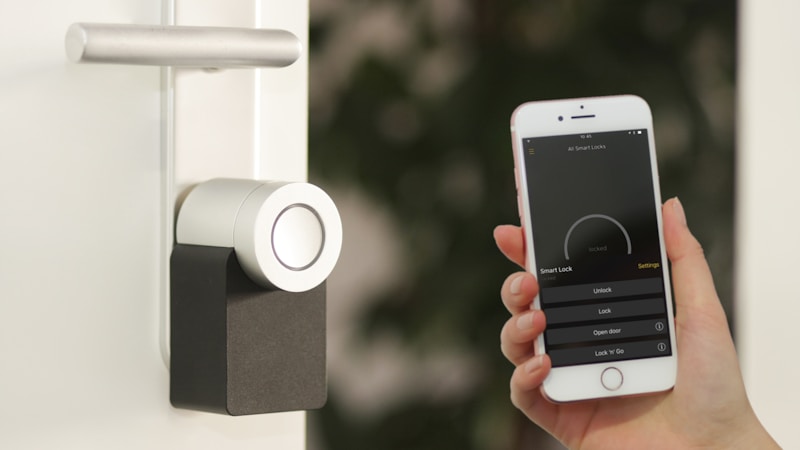
Tapoカメラの2台目が設定できないときは、故障を疑う前に追加手順・Wi-Fi環境・スマホ側の設定を順番に見直すことが大切です。
とくに2台目は、1台目と同じ感覚で進めてしまいやすいぶん、アカウント違い・2.4GHz未接続・アプリ権限不足のような基本項目でつまずくことがあります。
「何度やってもできない」と感じるときほど、原因をひとつずつ切り分けることが近道です。
再起動やアプリ更新、必要に応じたリセット、ルーター近くでの再設定まで試すと、改善するケースは少なくありません。
それでも難しい場合は、LED状態やエラー表示、型番などを整理してサポートへ相談すると、よりスムーズに解決しやすくなります。
この記事のポイントをまとめます。
- 2台目の追加は新規登録ではなくアプリの「デバイス追加」から進める
- 1台目と同じTapoアカウントでログインし、スマホが2.4GHzのWi-Fiにつながっているか確認する
- Bluetooth・位置情報・アプリ権限が不足していると、カメラを検出できないことがある
- 再起動・アプリ更新・リセット・設置場所変更の順で試すと、原因を切り分けやすい
- 解決しないときは、LEDの状態・エラー内容・型番・ルーター情報をまとめてサポートへ相談する
2台目の設定で止まると少し焦ってしまいますが、基本ポイントを順番に確認すれば落ち着いて対処しやすいです。
無理に何度もやり直すより、今どこで止まっているのかを整理しながら進めてみてくださいね。
コメント