TapoカメラでSDカードを初期化できないと、「故障かもしれない」「設定を間違えたのかな」と不安になりますよね。
でも実際には、microSDカードの規格が合っていない、カードの差し込みが浅い、アプリや本体の一時的な不具合など、落ち着いて確認すれば見えてくる原因も少なくありません。
特にTapoカメラは、カードの相性や認識状態によって、アプリ上で初期化がうまく進まないことがあります。
そのため、いきなり買い替えや修理を考える前に、まずは原因を順番に切り分けることが大切です。
この記事では、TapoカメラでSDカードを初期化できないときに考えられる主な原因と、最初に試したい基本の対処法、さらに改善しない場合の具体的な確認ポイントまでやさしく整理しています。
「カードを入れ直してもだめだった」「アプリにエラーが出る」「どこまで試せばいいかわからない」という方でも、流れに沿って読み進めやすい内容です。
| 気になりやすいこと | この記事で確認できる内容 |
|---|---|
| なぜ初期化できないのか | カードの規格・挿入状態・アプリや本体の不具合の可能性 |
| 最初に何をすればいいか | 入れ直し・再起動・対応カードの見直し |
| それでも直らないとき | 別カードでの切り分け・ファームウェア更新・相談前の整理 |
焦って操作を増やすより、ひとつずつ確認したほうが解決に近づきやすいです。
このあと本文で、初心者の方でも試しやすい順番でわかりやすくご紹介していくので、今の状態に近いところからぜひチェックしてみてください。
この記事でわかること
- TapoカメラでSDカードを初期化できない主な原因
- 最初に試したい基本的な対処法
- それでも改善しないときの具体的な解決方法
- サポートへ相談する前に整理しておきたい確認項目
まず確認したいTapoカメラでSDカードを初期化できない主な原因
TapoカメラでSDカードを初期化できないときは、いきなり故障と考えなくても大丈夫です。
多いのは「カードの相性」「挿し方」「アプリ側の不具合」の3つです。
先に原因のあたりをつけておくと、無駄な買い替えや初期化のやり直しを減らしやすくなります。
まずは、よくある原因を順番に見ていきましょう。
| 主な原因 | 確認ポイント |
|---|---|
| 規格・容量の不一致 | 対応容量、microSDの種類、フォーマット形式 |
| 挿入不良・接触不良 | 奥まで入っているか、端子の汚れがないか |
| アプリ・本体の不具合 | アプリ表示、再起動、ファーム更新状況 |
SDカードの規格や容量がTapoカメラに合っていない
Tapoカメラは、どのmicroSDカードでも必ず使えるわけではありません。
容量が大きすぎたり、対応外の規格だったりすると、認識していても初期化だけ進まないことがあります。
SDカードの挿入状態や本体側の読み取り不良が起きている
カードが少し浮いているだけでも、正常に読み取れないことがあります。
また、抜き差しの回数が多いと端子の接触が不安定になり、初期化エラーにつながることもあります。
アプリやファームウェアの不具合で初期化が進まない
カード自体に問題がなくても、アプリの表示遅延や本体ソフトの不具合で処理が止まる場合があります。
「初期化中のまま進まない」「エラー表示が出る」ときは、この可能性も確認しておくと安心です。
TapoカメラでSDカードを初期化できないときに最初に試したい対処法
TapoカメラでSDカードを初期化できないときは、いきなり故障と決めつけず、基本的な確認を順番に進めることが大切です。
実際には、カードの差し込み不足やアプリの一時的な不具合、対応していないmicroSDカードの使用など、比較的シンプルな原因で止まっているケースも少なくありません。
ここでは、初心者の方でも試しやすい方法から、やさしく整理してご紹介します。
| 確認ポイント | 見直したい内容 |
|---|---|
| カードの装着 | 向き・奥まで入っているか・接触不良がないか |
| アプリ表示 | エラー表示・接続状態・再起動で変化があるか |
| カードの対応状況 | 容量・規格・フォーマット形式が合っているか |
カメラ本体とSDカードをいったん外して正しく入れ直す
まず試したいのは、カメラ本体の電源状態を確認したうえで、microSDカードをいったん外して入れ直すことです。
カードは少しズレているだけでも認識が不安定になり、アプリ上では初期化できないように見えることがあります。
入れ直すときは、端子部分に汚れがないか軽く確認し、無理に押し込まず、正しい向きでしっかり奥まで差し込んでください。
何度も抜き差ししすぎると端子に負担がかかることもあるため、やさしく扱うのがポイントです。
Tapoアプリの表示を確認して再起動や再接続を試す
次に、Tapoアプリ側でカメラが正常に接続されているか確認してみましょう。
Wi-Fi接続が不安定だったり、アプリの表示更新がうまくいっていなかったりすると、初期化操作が途中で止まることがあります。
そんなときは、アプリをいったん閉じて開き直す、本体を再起動する、スマホの通信環境を見直すといった方法が役立ちます。
「SDカード未検出」「初期化に失敗しました」などの表示が出ている場合は、その文言もチェックしておくと次の対処がしやすくなります。
対応しているmicroSDカードかどうかを容量と形式から見直す
入れ直しや再起動で改善しない場合は、使っているmicroSDカード自体がTapoカメラに合っているか見直すのがおすすめです。
見た目が同じでも、容量や規格、フォーマット形式の違いによって正常に認識されないことがあります。
特に、古いカードやメーカー不明のカードは、初期化の段階でつまずきやすい傾向があります。
- 対応容量の範囲に入っているか
- microSDカードとして正常に使える状態か
- 他の機器でエラーが出ていないか
このあたりを確認するだけでも、原因の切り分けがしやすくなります。
すぐに買い替える前に、まずは対応状況を落ち着いて確認することが、遠回りに見えていちばん確実です。
それでも初期化できないときの具体的な解決方法
Tapoカメラで基本的な確認をしてもSDカードを初期化できない場合は、カード本体・カメラ本体・アプリ側のどこに原因があるのかを切り分けることが大切です。
やみくもに操作を増やすより、順番に確認したほうが改善しやすく、余計なトラブルも防ぎやすくなります。
ここでは、少し踏み込んで試したい方法を、できるだけわかりやすく整理してご紹介します。
| 確認する場所 | 見たいポイント |
|---|---|
| SDカード | 破損・容量表示・他機器での読み書き可否 |
| カメラ本体 | ファームウェア更新・リセット後の認識変化 |
| 相性の切り分け | 別のmicroSDカードで初期化できるか |
パソコンやスマホ側でSDカードの状態を確認して整える
まず見直したいのは、microSDカード自体が正常な状態かどうかです。
Tapoカメラで初期化できないときでも、パソコンやカード対応スマホでは状態を確認できることがあります。
他の機器でも読み込みエラーが出るなら、カード側の不具合や劣化が疑いやすくなります。
反対に他機器で問題なく認識されるなら、カメラとの相性や本体側の認識不良を考えやすくなります。
すでに保存データがある場合は、必要なものを確認してから操作することも忘れないようにしたいです。
カメラのファームウェア更新や本体リセットを慎重に行う
カードに大きな問題がなさそうなら、次はカメラ本体の状態を確認してみましょう。
ファームウェアが古いままだと、SDカードの認識や初期化処理が不安定になることがあります。
Tapoアプリで更新案内が出ていないかを確認し、実行できる場合は落ち着いて進めるのがおすすめです。
それでも改善しないときは、本体リセットが候補になりますが、再設定が必要になるため手順を確認してから慎重に行うことが大切です。
別のmicroSDカードで相性やカード不良を切り分ける
最後に試しやすいのが、別のmicroSDカードを使って反応を見る方法です。
同じ容量に見えても、カードの品質や規格の違いで初期化できないことはあります。
別のカードでは正常に初期化できるなら、もとのカードに原因がある可能性が高まります。
反対に別のカードでも同じ症状なら、カメラ本体やアプリ側を中心に確認したほうがよい流れです。
- 別カードで初期化できるか
- 他機器でも元のカードが読めるか
- 更新後に症状が変わるか
このように一つずつ切り分けていくと、原因が見えやすくなり、サポートへ相談するときも状況を伝えやすくなります。
初期化できないときに知っておきたい注意点と失敗しやすいポイント
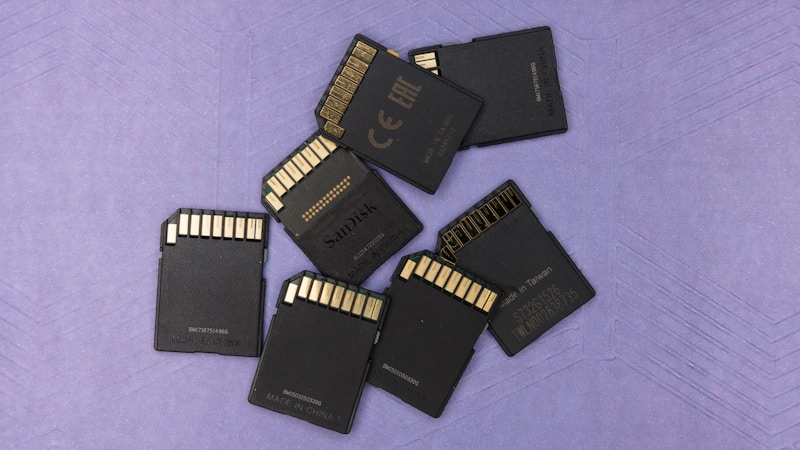
TapoカメラでSDカードを初期化できないときは、対処法だけでなく、先に知っておきたい注意点もあります。
あわてて操作すると、保存データが消えたり、原因の切り分けがしにくくなったりするためです。
ここでは、初期化前後で特に見落としやすいポイントを、やさしく整理してお伝えします。
| 注意したい点 | 確認したい内容 |
|---|---|
| 保存データ | 必要な映像が残っていないか、消えて困らないか |
| カードの品質 | 古いカードや極端に安価な製品ではないか |
| 使用環境 | 屋外設置や常時録画で負荷が高くなっていないか |
初期化を行うと保存データが消えるため事前確認が必要
初期化ではカード内の録画データが消えるため、先に中身を確認することが大切です。
あとで見返したい映像があるのに進めてしまうと、取り戻せず困ることがあります。
「初期化できない」ことばかりに意識が向く前に、まず残したいデータがないか確認しておくと安心です。
安価すぎるカードや長期間使用したカードは安定しにくい
microSDカードは見た目が同じでも、品質によって安定性に差が出やすいです。
特に、長く使っているカードや出どころがわかりにくい製品は、初期化や録画で不安定になりやすい傾向があります。
何度もエラーが続く場合は、無理に使い続けずカード自体の見直しも考えたいところです。
屋外利用や録画設定によってカードへの負荷が変わる
屋外に設置しているTapoカメラや、録画頻度が高い設定では、SDカードへの負荷も大きくなります。
そのため、同じカードでも使い方によって認識しにくくなることがあります。
常時録画や動体検知の頻度が高い場合は、カードの消耗も早まりやすいため、使用環境まで含めて見直すことがポイントです。
サポートへ相談する前に整理しておくと安心なチェック項目

TapoカメラでSDカードを初期化できない状態が続くと、不安になりますよね。
そんなときは、相談前に状況を整理しておくことで、原因の切り分けがしやすくなります。
特に、型番やエラー表示、これまで試した対処をまとめておくと、確認がスムーズです。
| 整理したい項目 | 見ておきたい内容 |
|---|---|
| 機器情報 | カメラの型番、microSDカードの容量・メーカー |
| 症状 | アプリの表示、ランプの状態、いつから起きたか |
| 試したこと | 抜き差し、再起動、更新、別カード確認の有無 |
使用しているTapoカメラの型番とmicroSDカードの情報を控える
まず控えたいのは、Tapoカメラの型番とmicroSDカードの基本情報です。
同じTapoシリーズでも対応容量や動作条件が少し異なることがあるため、機器情報がはっきりしていると確認が進みやすくなります。
カードのメーカー名や容量、購入時期もわかる範囲で整理しておくと安心です。
アプリのエラー表示やランプ状態を確認しておく
次に、Tapoアプリに出ている表示や本体ランプの状態も見ておきましょう。
「未検出」「初期化失敗」などの表示は、そのまま伝えられると役立ちます。
また、ランプの点灯や点滅の変化があれば、あわせてメモしておくと状況が伝わりやすいです。
どの対処を試しても改善しない場合の相談先を把握する
入れ直しや再起動、更新、別カード確認まで試しても変わらないなら、公式サポートへの相談を検討する流れで大丈夫です。
その際は、試した内容を順番に伝えると重複した案内を減らしやすくなります。
- カメラの型番
- microSDカードの情報
- 表示されたエラー内容
- これまで試した対処
あわてて故障と決めつけず、整理してから相談することが、いちばん落ち着いた進め方です。
まとめ
TapoカメラでSDカードを初期化できないときは、カードの相性や挿入状態、アプリや本体の一時的な不具合など、いくつかの原因が考えられます。
まずは、入れ直し・再起動・対応カードの確認といった基本から順番に見直すことが大切です。
それでも改善しない場合は、別のmicroSDカードで切り分けたり、ファームウェア更新やサポート相談を進めたりすると、原因が見えやすくなります。
焦らず一つずつ確認していけば、解決につながる可能性は十分あります。
まとめ
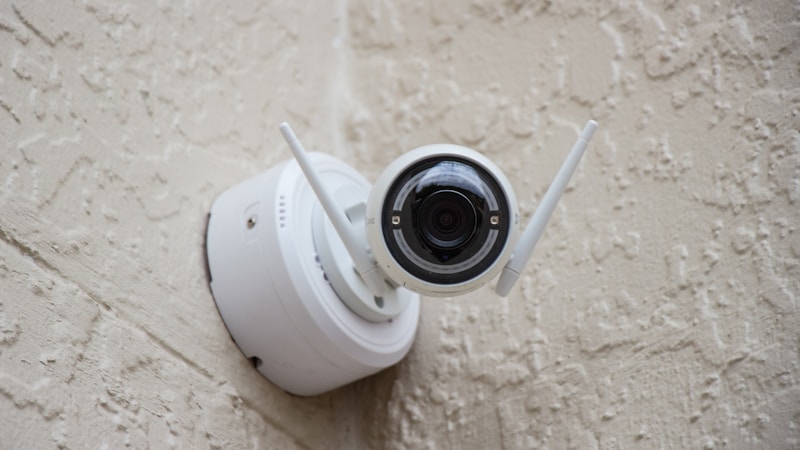
TapoカメラでSDカードを初期化できないときは、すぐに故障と決めつけなくても大丈夫です。
実際には、microSDカードの規格や容量が合っていない、カードの差し込みが浅い、アプリや本体の一時的な不具合など、基本的な見直しで改善することもあります。
まずは、カードの入れ直し・アプリの再確認・再起動といった試しやすい方法から順番に進めるのがおすすめです。
それでもうまくいかない場合は、パソコンやスマホでカードの状態を確認したり、別のmicroSDカードで切り分けたりすると、原因が見えやすくなります。
初期化を行うと保存データが消える可能性があるため、必要な映像がないか事前に確認しておくことも大切です。
また、サポートへ相談する前に、型番やカード情報、エラー表示、試した対処を整理しておくと、やり取りがスムーズになりやすいです。
あわてず一つずつ確認していけば、「どこに原因がありそうか」を落ち着いて切り分けやすくなります。
この記事のポイントをまとめます。
- TapoカメラでSDカードを初期化できない原因は、カードの規格・容量・挿入状態など基本的な部分にあることが多い
- 最初はカードの入れ直し、アプリ確認、再起動など簡単な対処から試すのが安心
- 改善しないときは、他の機器でカード状態を確認し、別のmicroSDカードで切り分けると原因を絞りやすい
- 初期化では保存データが消えるため、事前確認をしてから進めることが大切
- サポートへ相談する前に、型番・カード情報・エラー表示・試した内容を整理しておくと伝わりやすい
初期化できない状態が続くと不安になりますが、基本の確認を丁寧に進めるだけで解決の糸口が見つかることもあります。
無理に何度も操作せず、落ち着いてひとつずつ見直してみてくださいね。
コメント