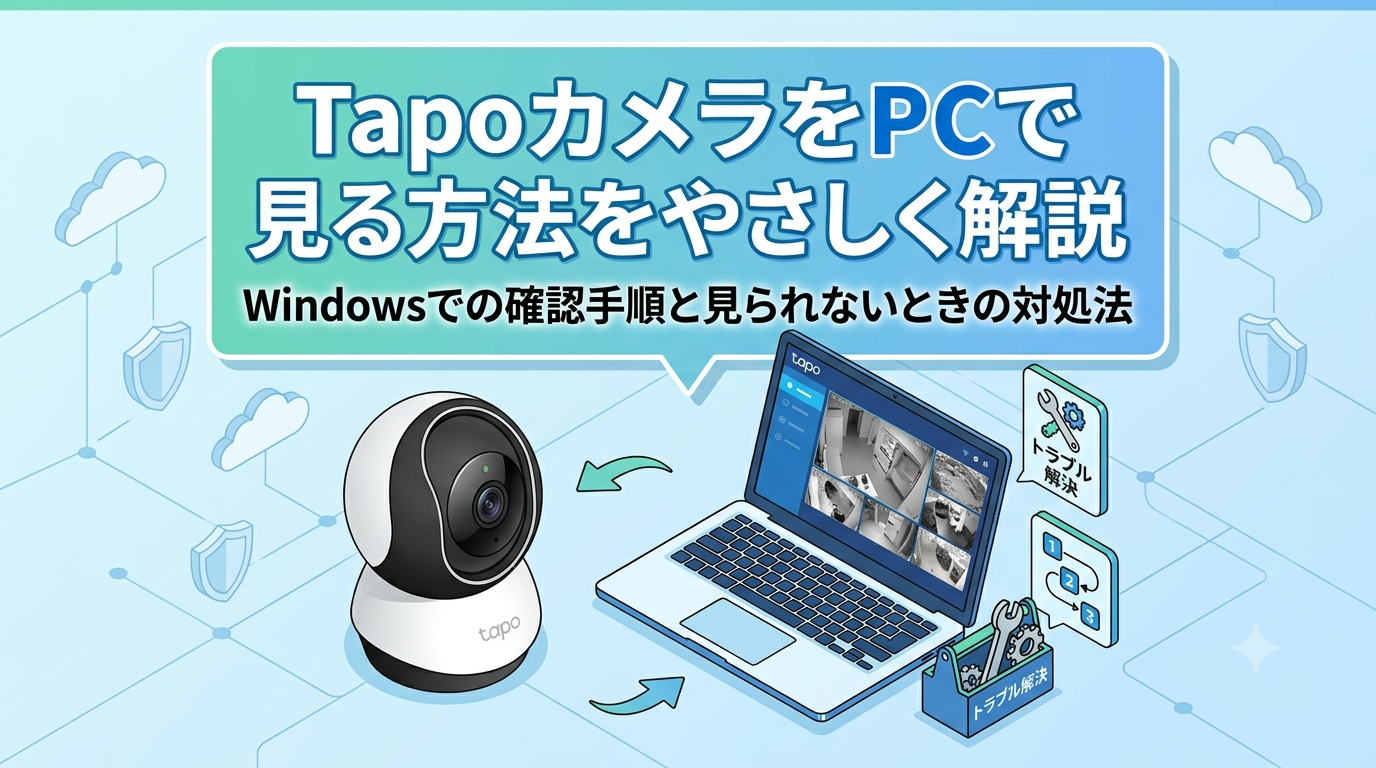
Tapoカメラを使っていて、「PCでも映像を確認したいけれど、やり方がわからない」と感じる方は少なくありません。
とくにスマホでは見られるのに、Windowsではどう確認すればいいのか迷いやすいですよね。
結論からいうと、TapoカメラをPCで見る方法はありますが、機種ごとに対応状況や確認方法が少し異なるため、先にポイントを整理しておくことが大切です。
うまく見られない原因は、PCそのものよりも、初期設定不足・アカウント違い・通信環境・対応機種の確認漏れといった基本部分にあることも多いです。
そのため、やみくもに設定を変えるより、順番に確認するだけでスムーズに解決できるケースもあります。
| よくある悩み | 考えられる原因 | この記事での解決ポイント |
|---|---|---|
| PCで映像の見方がわからない | 機種ごとの対応方法が違う | Windowsでの基本手順を順番に整理 |
| スマホでは見えるのにPCでは見えない | ブラウザや通信環境、表示方法の違い | PC側で見直したい項目をやさしく解説 |
| 急に見られなくなった | オフライン、設定変更、接続不安定 | 原因の切り分け方と対処の順番を紹介 |
この記事では、TapoカメラをPCで見るための基本的な考え方から、Windowsで確認する準備、見られないときの対処法まで、やさしく整理してお伝えします。
「自分の機種でも見られるのかな」という不安がある方でも、読み進めながら確認しやすい内容にしています。
さらに、PCで使うときに知っておきたい便利機能や、スマホとの使い分けのコツまでまとめているので、これから購入を考えている方にも参考になるはずです。
まずは、あなたのTapoカメラがどの方法でPC確認できるのか、一緒にわかりやすく見ていきましょう。
この記事でわかること
-
- TapoカメラをPCで見る方法があるのかどうか
- Windowsで確認する前に必要な準備と基本手順
- PCで見られないときに確認したい原因と対処法
- スマホとPCを使い分けるコツと機種選びのポイント
\気になる商品を見てみる/
楽天のTapoカメラページはこちら
TapoカメラをPCで見る方法はある?まず結論と対応パターンを確認
Tapoカメラは、機種や利用環境によってPCで確認できる方法があります。。
まず押さえたいのは、すべての機種で同じ見方ができるわけではないという点です。。
スマホアプリが中心のモデルもあれば、PCブラウザなどで確認しやすいパターンもあります。。
そのため、最初に自分のTapoカメラの型番と対応機能を確認しておくと、遠回りしにくいです。。
特に「PCで見たいのに表示方法が見つからない」というケースは、設定不足ではなく、機種ごとの対応差が原因になっていることもあります。。
また、PCで見るにはカメラ本体だけでなく、Wi-Fi接続や初期設定、Tapoアカウントの連携も整っている必要があります。。
先に全体像をつかんでおくと、このあと紹介する手順もスムーズに進めやすいです。。
ここでは、PCで見る方法の考え方を3つに分けて整理します。。
TapoカメラはPCから確認できる機種と方法がある
Tapoカメラは、PCから映像確認できるケースがあります。
ただし、確認方法は1つではなく、対応サービスや閲覧環境によって変わります。。
「PCで絶対に見られる」と思い込むより、利用中の機種に合った方法を選ぶことが大切です。。
| 確認したい項目 | 見ておきたい内容 |
|---|---|
| 型番 | 製品ページや説明書でPC閲覧可否を確認 |
| 設定状況 | スマホアプリで初期設定が完了しているか |
| 通信環境 | カメラとネット回線が安定しているか |
スマホアプリ中心の機種とPCブラウザ対応機種の違い
Tapoシリーズは、基本的にスマホアプリでの操作を前提にしている機種が多いです。。
そのため、PCで見たい場合でも、最初の設定はアプリから行う流れになりやすいです。。
スマホでの管理が親、PC閲覧が補助というイメージで考えるとわかりやすいです。。
Windowsで見る前に確認したい型番・ネット環境・初期設定
Windowsで確認したいときは、次の3点を先に見ておくと安心です。。
- カメラの型番
- Wi-Fiやルーターの接続状態
- Tapoアプリでの初期設定完了
この準備ができていれば、次の手順に進みやすくなります。。
TapoカメラをPCで見る基本手順|Windowsでの準備から表示まで
TapoカメラをPCで確認したいときは、いきなりWindows側から始めるより、先にスマホで初期設定を済ませるのがいちばんスムーズです。
機種によって見方に違いはありますが、準備の流れはほぼ共通しています。
ここでは、PCで表示する前に押さえたい基本を順番に整理していきます。
| 確認項目 | 内容 |
|---|---|
| 初期設定 | TapoアプリでWi-Fi接続と登録を完了 |
| ネットワーク | カメラとPCの通信環境を確認 |
| 閲覧方法 | 対応機種ならブラウザや公式案内に沿って確認 |
Tapoアプリでカメラの初期設定を先に済ませる
まず必要なのは、Tapoアプリでカメラを正常に使える状態にすることです。
電源を入れ、Wi-Fi設定、端末追加、映像確認まで終わっていれば、PCで見る準備の土台が整います。
この段階でスマホから映像が見られない場合は、PC以前に初期設定が完了していない可能性があります。
同じネットワーク接続やアカウント連携を確認する
次に、PCで確認したい環境がカメラときちんとつながるかを見ます。
特に大切なのは、使用するTapoアカウントと、Wi-Fiの安定性です。
自宅内で使うなら、通信が不安定な中継器経由より、まず親機に近い場所で試すと原因を切り分けやすいです。
- アプリにログインしているアカウントを控える
- カメラがオンライン表示か確認する
- PC側のネット接続が安定しているか見る
PCでの確認方法を順番に試す
準備ができたら、Windowsで対応する確認方法を試します。
ただし、すべてのTapoカメラが同じ方法でPC閲覧できるわけではありません。
そのため、型番ごとの公式情報を見ながら進めるのが安心です。
- 型番がPC閲覧に対応しているか確認する
- 公式案内の方法でブラウザ表示や連携機能を試す
- 表示できないときはアプリ側で正常動作を再確認する
遠回りに見えても、スマホで使える状態を先に固めてからPC確認へ進むほうが、結果的に早く解決しやすいです。
PCで見られないときの対処法|つながらない・映らない原因を整理
TapoカメラがPCで見られないときは、いきなり故障を疑うよりも、接続状況・表示環境・設定の順に切り分けるのが近道です。
特にTapoは機種ごとの差もあるため、スマホでは見えるのにPCでは見えない、というケースもあります。
ここでは、よくある原因をやさしく整理しながら、確認しやすい順番で見ていきます。
| 症状 | まず確認したいこと |
|---|---|
| カメラがつながらない | 電源、Wi-Fi、オンライン表示 |
| PCで映像が出ない | ブラウザ、通信環境、対応機種かどうか |
| 急に見られなくなった | 再起動前にアカウントや設定変更の有無 |
カメラがオフラインになるときのチェックポイント
まず大事なのは、カメラ自体が正常にネットワークへつながっているかを見ることです。
PCで見えない原因が、実はカメラのオフライン状態だったということは少なくありません。
電源が入っているか、Wi-Fiルーターから離れすぎていないか、Tapoアプリでオンライン表示になっているかを確認してみてください。
もしスマホアプリでも映像が見えないなら、PCの問題ではなく、カメラ側または通信側の可能性が高いです。
PC側で表示できないときのブラウザ・通信環境の見直し
スマホでは見えるのにPCだけ表示できない場合は、Windows側の閲覧環境を見直すと解決しやすいです。
ブラウザを変更して試す、拡張機能を一時的に切る、社内ネットワークではなく自宅回線で試す、といった方法が役立ちます。
また、型番によってはPC閲覧方法が限られることもあるため、公式ページの対応案内も合わせて確認すると安心です。
- ブラウザを最新版にする
- 別のブラウザでも試す
- 回線が不安定でないか確認する
再起動・再設定の前に確認したい基本項目
すぐに初期化する前に、基本項目を丁寧に見るほうが負担が少ないです。
たとえば、ログイン中のTapoアカウントがスマホと同じか、カメラ名が変わっていないか、アプリ上で通知や権限に異常がないかを確認します。
それでも改善しないときは、PC・ルーター・カメラの順に再起動を試すと切り分けしやすいです。
- スマホアプリで映像確認
- アカウントと型番を再確認
- PCと通信環境を見直す
- 最後に再起動を試す
原因をひとつずつ整理していけば、必要以上に迷わず対応しやすくなります。
TapoカメラをPCで使うときに知っておきたい便利機能と注意点
TapoカメラをPCで見るなら、映像が表示できるかだけでなく、どんな機能をどう使うと便利かも知っておくと使いやすさが変わります。
とくにWindowsで確認する場合は、画質や音声、録画の見方、共有時の配慮まで整理しておくと、あとで迷いにくいです。
ここでは、PC閲覧と相性のよい基本機能と、使う前に押さえたい注意点をやさしくまとめます。
| 項目 | 見ておきたいポイント |
|---|---|
| ライブ確認 | 画質、音声、通知設定の使い分け |
| 録画保存 | microSDとクラウドの違いを把握する |
| 共有利用 | 家族共有や設置場所の配慮を忘れない |
ライブ映像の確認で役立つ画質・音声・通知の基本
PCでのライブ確認は、見やすさと安定性のバランスを取るのが大切です。
高画質は細かい部分を確認しやすい一方で、通信環境によっては映像が重くなることがあります。
そのため、普段は標準画質で見て、必要な場面だけ画質を上げる使い方が扱いやすいです。
また、音声確認や通知設定を整えておくと、常時画面を開かなくても変化に気づきやすくなります。
- 映像が重いときは画質設定を見直す
- 必要に応じて音声のオン・オフを使い分ける
- 通知は多すぎない範囲で調整する
microSD保存・クラウド保存・録画確認の考え方
録画の保存方法は、確認のしやすさと保存先の違いを理解して選ぶのがポイントです。
microSDはカメラ本体側で保存できるため手軽ですが、機種や設定によって確認方法が変わることがあります。
一方でクラウド保存は、対応サービスを利用して履歴を見やすく管理しやすいのが魅力です。
どちらが使えるかは型番や契約内容で異なるので、購入後ではなく事前確認が安心です。
| 保存方法 | 特徴 |
|---|---|
| microSD | 手軽に始めやすい |
| クラウド | 履歴管理や確認がしやすい |
共有利用や設置場所で気をつけたいプライバシー配慮
便利に使うためには、機能面だけでなくプライバシーへの配慮も大切です。
家族や同居人と共有する場合は、誰が見られる設定なのかを事前に確認しておくと安心です。
また、設置場所によっては意図せず私的な空間が映り込みやすいため、角度や範囲を見直しておくと使いやすくなります。
PCで長時間見る使い方をするなら、必要なときだけ開く運用にすると、負担も少なく自然に使えます。
- 共有相手と閲覧範囲を確認する
- 映り込みやすい場所を避ける
- 必要な場面に絞って活用する
自分に合った見方を選ぶコツ|スマホ・PCの使い分けと機種選び
Tapoカメラを使うなら、スマホとPCのどちらが優れているかではなく、場面に合わせて使い分けるのがいちばん快適です。
実際は、外でさっと確認したいのか、家やデスクで落ち着いて見たいのかで、向いている見方が変わります。
さらに、購入前にPC閲覧の可否を見ておくと、あとから「思っていた見方ができない」と感じにくくなります。
ここでは、使い方に合った選び方をやさしく整理します。
| 見方 | 向いている場面 |
|---|---|
| スマホ | 外出先での確認、通知を受けてすぐ見るとき |
| PC | 自宅や仕事中に大きな画面で確認したいとき |
| 機種選び | PC対応の有無や録画機能も事前確認 |
外出先ではスマホ、自宅や仕事中の確認はPCが便利
日常的に使いやすいのは、まずスマホを基本にして、必要な場面だけPCを使う方法です。
スマホは通知との相性がよく、移動中でもすぐ確認しやすいのが強みです。
一方でPCは画面が大きいため、映像の細かい変化を見たいときや、作業しながら確認したいときに向いています。
- すぐ確認したいならスマホ
- 見やすさ重視ならPC
- 両方使えると無理が少ない
購入前に確認したいPC閲覧の可否と対応機能
機種を選ぶときは、画質や価格だけでなくPCで見られるかを先に確認するのが大切です。
Tapoシリーズは機種ごとに使える機能が少しずつ異なるため、同じ感覚で選ぶと差が出やすいです。
PCでの確認方法が限られる機種もあるので、録画確認や保存方法も合わせて見ておくと安心です。
| 確認項目 | 見ておきたい内容 |
|---|---|
| PC閲覧 | 対応の有無、確認方法 |
| 録画 | microSD・クラウド対応 |
| 通知 | 検知機能や使いやすさ |
迷ったときは公式情報を基準に選ぶのが安心
最終的に迷ったら、公式サイトや公式サポートの案内を基準にするのがいちばん確実です。
口コミは参考になりますが、使っている環境や機種違いで印象が変わることもあります。
そのため、自分がやりたいことに対して、公式情報で対応が確認できる機種を選ぶほうが失敗しにくいです。
- 使いたい場面を決める
- PC閲覧の可否を確認する
- 保存方法と通知機能を見る
- 最後に公式情報で確かめる
\気になる商品を見てみる/
楽天のTapoカメラページはこちら
結論
TapoカメラをPCで見る方法はありますが、まずは型番ごとの対応状況を確認することが大切です。
そのうえで、スマホアプリで初期設定を済ませ、通信環境やアカウントを整えると進めやすくなります。
もしPCで見られないときも、カメラのオンライン状態、Windows側の表示環境、公式の対応案内を順番に見ていけば、原因を整理しやすいです。
外ではスマホ、家ではPCのように使い分けると、無理なく続けやすくなります。
迷ったときは、機能の多さよりも自分の使い方に合っているかを基準に選ぶと失敗しにくいです。
まとめ
TapoカメラをPCで見る方法はありますが、まず大切なのはお使いの型番がPC閲覧にどう対応しているかを確認することです。
特にTapoシリーズは、機種ごとに使い方や確認方法が少しずつ異なるため、最初に公式情報を見ておくだけでも迷いにくくなります。
また、PCで見たい場合でも、いきなりWindows側から進めるより、先にスマホのTapoアプリで初期設定を終わらせておくほうがスムーズです。
スマホで正常に映像が見られる状態なら、PCで見られないときも原因を切り分けやすくなります。
もしPCでうまく表示できない場合は、故障と決めつけず、カメラのオンライン状態・Wi-Fi環境・PC側のブラウザや通信設定を順番に確認してみてください。
すべての機種が同じ方法で使えるわけではないので、型番に合った手順で進めることが安心につながります。
さらに、PCでの確認は大きな画面で見やすい反面、通知の受け取りや外出先での確認はスマホのほうが便利な場面もあります。
スマホとPCをうまく使い分けることで、無理なく快適にTapoカメラを活用しやすくなります。
この記事のポイントをまとめます。
- Tapoカメラは機種によってPCで見られる方法が異なるため、最初に型番と公式案内を確認する
- PC確認の前に、Tapoアプリで初期設定と映像確認を済ませるのが基本
- 見られないときは、カメラのオフライン状態、Wi-Fi、アカウント、ブラウザ環境を順番に見直す
- 録画確認や保存方法は、microSDとクラウドの違いを理解して選ぶと使いやすい
- PC対応の有無は購入前に確認し、普段はスマホ、必要に応じてPCと使い分けると便利
PCで見られるか不安なときほど、ひとつずつ確認していけば大丈夫です。
あわてて設定を変えるより、型番確認→アプリ確認→PC確認の順で進めると、やさしく整理できます。
自分の使い方に合う形で、無理なくTapoカメラを活用してみてくださいね。
\気になる商品を見てみる/
楽天のTapoカメラページはこちら
コメント