TapoカメラがWi‑Fiに接続できないと、設定方法が難しいのかなと不安になってしまいますよね。
でも実際は、2.4GHzと5GHzの選び間違いや、SSID・パスワードの入力ミス、スマホ側の権限設定など、基本的な確認で改善につながることも少なくありません。
とくに初期設定では、カメラ本体だけでなく、ルーターやスマホの状態も関係するため、ひとつずつ落ち着いて見直すことが大切です。
この記事では、Tapoカメラがつながらないときに考えられる原因を整理しながら、すぐ試しやすい対処法から順番にやさしく解説していきます。
「ランプはついているのに進まない」「アプリでカメラが見つからない」「何度やっても設定が終わらない」といった場面でも、確認ポイントを知っておくと原因を切り分けしやすくなります。
まずは全体像をつかみやすいように、よくある原因と対処の方向性を表でまとめました。
| よくある原因 | 確認したいポイント | 対処の方向性 |
|---|---|---|
| Wi‑Fiの周波数が合っていない | 2.4GHz対応か、5GHzにしていないか | 2.4GHzのSSIDを選んで再設定する |
| SSIDやパスワードの入力違い | 大文字小文字、記号、接続先の選択 | 入力内容を見直して再接続する |
| スマホ側の設定不足 | 位置情報、Bluetooth、アプリ権限 | 必要な権限をオンにして設定をやり直す |
| ルーターや通信環境の影響 | 再起動、電波干渉、中継器やメッシュ利用 | 通信環境を整えて切り分けする |
もし一度試してうまくいかなかったとしても、途中で故障と決めつけなくて大丈夫です。
アプリの更新やカメラのリセット、ルーター設定の見直しまで順番に確認していくことで、思ったよりスムーズに解決の糸口が見つかることがあります。
このあと本文では、最初に確認したい基本ポイントから、アプリ設定中のつまずき、ルーター側の見直し方法まで、迷いにくい順番でまとめています。
「どこから見ればいいかわからない」という方でも読み進めやすいように整理しているので、今の状態に近いところからぜひチェックしてみてください。
この記事でわかること
- TapoカメラがWi‑Fiに接続できないときの主な原因
- 最初に確認したい基本設定と見落としやすいポイント
- Tapoアプリで設定するときのつまずきやすい場面と対処法
- それでもつながらないときに試したいルーター側の確認方法
TapoカメラがWi‑Fiに接続できないときは、まず基本の確認から始めよう
TapoカメラがWi‑Fiにつながらないときは、いきなり難しい設定を変えるより、基本の確認から順番に見直すのが近道です。
実際には、設置場所や入力内容、初期設定の状態など、シンプルなポイントでつまずいていることも少なくありません。
先に土台を整えておくと、このあとのアプリ設定やルーター確認もスムーズに進めやすくなります。
まずは次の3つをやさしくチェックしてみましょう。
接続前に見直したいポイントを、以下の表にまとめました。
| 確認項目 | 見直したい内容 |
|---|---|
| 設置場所 | ルーターから遠すぎないか、壁や家電にさえぎられていないか |
| Wi‑Fi情報 | SSIDの選択ミスやパスワード入力ミスがないか |
| 本体状態 | 電源が入っているか、ランプ表示や初期設定モードが正しいか |
Tapoカメラとスマホ・ルーターの距離や設置場所を見直す
カメラ・スマホ・ルーターが離れすぎていると、初期設定がうまく進まないことがあります。まずはルーターの近くで設定し、電子レンジや金属棚の近くはできるだけ避けるのがおすすめです。
SSIDとパスワードの入力ミス、接続先Wi‑Fiの選び間違いを確認する
Wi‑Fi名が似ていると、別のネットワークを選んでしまうことがあります。大文字・小文字・記号・数字の違いも含めて、SSIDとパスワードをもう一度落ち着いて確認してみてください。
電源状態・ランプ表示・初期設定モードになっているかをチェックする
本体の電源が不安定だったり、設定用のランプ表示になっていなかったりすると接続しにくくなります。説明書やアプリの案内を見ながら、初期設定モードのランプ状態になっているかを確認すると安心です。
接続できない主な原因は、Wi‑Fiの仕様やスマホ設定にあることが多い
Tapoカメラがうまくつながらないときは、本体の不具合を疑う前に、Wi‑Fiの仕様やスマホ側の設定を確認するのが近道です。
とくに初期設定では、対応周波数の違いやアプリに必要な権限不足が原因になりやすく、見落としやすいポイントでもあります。
ここでは、つまずきやすい原因を順番に整理しながら、確認したい内容をやさしく見ていきます。
2.4GHz対応かどうか、5GHzのみのWi‑Fiにしていないかを確認する
Tapoカメラは機種によって、2.4GHz帯のWi‑Fiのみ対応のことがあります。
そのため、自宅のルーターが5GHzに接続されていると、設定途中で認識されない場合があります。
スマホが5GHzにつながっていると、アプリ設定が進みにくいこともあるため、まずは2.4GHzのSSIDを選び直してみましょう。
| 確認項目 | 見直したい内容 |
|---|---|
| Wi‑Fi周波数 | 2.4GHzのSSIDを選ぶ |
| SSID名 | 5GHz用と間違えていないか確認 |
| スマホ接続先 | 設定時は同じ2.4GHzにそろえる |
スマホのモバイル通信・Bluetooth・位置情報・アプリ権限を見直す
アプリ設定では、Wi‑Fi以外にスマホの権限も影響します。
位置情報やローカルネットワーク権限がオフだと、カメラを見つけられないことがあります。
また、モバイル通信へ自動で切り替わると設定が不安定になることもあるため、作業中はWi‑Fi接続を優先すると安心です。
- 位置情報がオンになっているか
- Tapoアプリの権限が許可されているか
- モバイル通信へ切り替わっていないか
- Bluetooth案内がある場合はオンにする
ルーターのセキュリティ設定や台数制限、電波干渉の影響を確認する
ルーター側の設定も、接続しにくさの原因になります。
たとえば、古い機器と相性が出やすい特殊なセキュリティ設定や、接続台数の上限、電子レンジや他機器との電波干渉が影響することがあります。
急につながらない場合でも、周辺環境の変化で起こることがあります。
カメラの近くに障害物が多いときは、設置場所を少し変えるだけでも改善しやすいです。
次の見出しでは、アプリ設定中に起こりやすい細かなつまずきポイントを確認していきます。
Tapoアプリで設定するときにつまずきやすいポイントを順番に解決する
Tapoカメラの接続設定は、ひとつの小さな見落としで止まってしまうことがあります。
ただ、難しく感じる場合でも、アプリの状態、カメラの初期化、設定手順の確認を順番に見直すと、原因を切り分けしやすくなります。
ここでは、設定中につまずきやすいポイントをやさしく整理しながら、試しやすい対処法を見ていきましょう。
アプリとファームウェアを最新にして、案内どおりに再設定する
まず試したいのは、Tapoアプリを最新の状態にすることです。
アプリが古いままだと、画面表示や接続手順が現在の仕様と合わず、途中で進みにくくなることがあります。
また、すでに一部設定が入っている場合は、案内を飛ばさずに最初からやり直すことで改善しやすいです。
| 確認項目 | 見直しポイント |
|---|---|
| アプリ | ストアで更新がないか確認する |
| 表示案内 | 途中を飛ばさず順番に進める |
| 通信状態 | 設定中はWi‑Fiが安定した場所で行う |
カメラをリセットして、初期化後に最初から接続設定をやり直す
一度設定に失敗したあとに再接続できないときは、リセットして初期状態に戻す方法が役立つことがあります。
中途半端に設定情報が残っていると、アプリ側で正しく認識できない場合があるためです。
本体のランプ表示を確認しながら初期設定モードに戻し、落ち着いて再設定してみましょう。
機種によってリセット方法や長押し時間が異なることがあるため、説明書や公式案内の確認も安心です。
QRコード読み取り・AP接続・デバイス追加時の注意点を押さえる
設定画面では、QRコードの読み取りや一時的なAP接続で止まりやすいことがあります。
その場合は、スマホ画面の明るさ、カメラとの距離、接続先Wi‑Fiの選択が合っているかを確認するのが大切です。
とくにデバイス追加時は、似た名前のWi‑Fiを選び間違えることもあるため、SSIDをよく見て進めると安心です。
- QRコードは明るい画面で表示する
- スマホとカメラを近づけすぎない
- AP接続後に元のWi‑Fiへ戻っていないか確認する
- デバイス追加時は機種名を正しく選ぶ
このあたりを整えるだけでも、設定が最後まで進みやすくなることがあります。
それでもつながらないときは、ルーター側と通信環境を整える
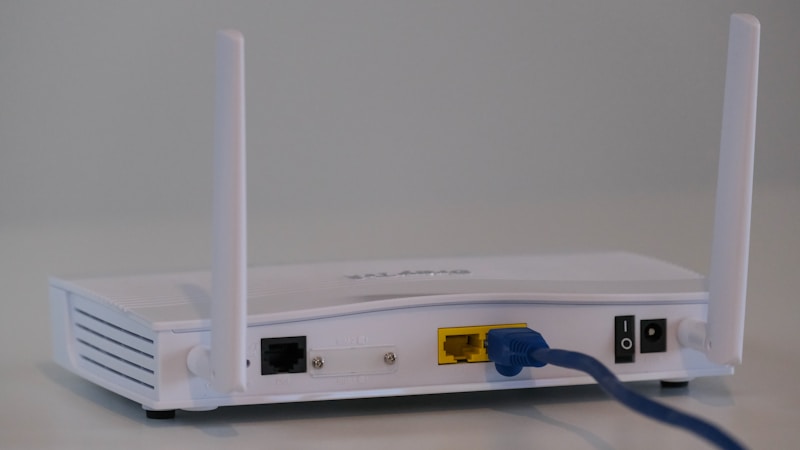
Tapoカメラの設定を見直しても改善しないときは、ルーター側の設定や通信環境に原因があることもあります。
とくに、家の中で複数のWi‑Fi機器を使っている場合は、電波の出し方や接続先の仕組みが影響して、カメラだけつながりにくくなることがあります。
ここでは、ルーターまわりで確認したいポイントを順番に見ていきましょう。
ルーターの再起動、チャンネル変更、バンドステアリング設定を試す
まず試しやすいのは、ルーターの再起動です。
一時的な通信の不安定さであれば、電源を入れ直すだけで改善することがあります。
それでも変化がないときは、Wi‑Fiチャンネルの混雑や、2.4GHzと5GHzを自動で切り替えるバンドステアリングの影響も考えられます。
Tapoカメラの設定時だけでも、2.4GHzをはっきり分けて接続できるようにすると、進めやすくなる場合があります。
| 確認項目 | 試したいこと |
|---|---|
| ルーター再起動 | 電源を入れ直して通信を安定させる |
| Wi‑Fiチャンネル | 混雑しにくい設定に変更する |
| バンドステアリング | 必要に応じてオフにして2.4GHzを分ける |
中継器・メッシュWi‑Fi・ゲストWi‑Fi利用時の相性を確認する
中継器やメッシュWi‑Fiを使っていると、接続先が自動で切り替わり、初期設定がうまく進まないことがあります。
また、ゲストWi‑Fiは機器どうしの通信が制限されることがあり、アプリからカメラを見つけにくい場合もあります。
そのため、設定時はできるだけメインの2.4GHz回線に直接つなぎ、シンプルな環境で試すのがおすすめです。
- 中継器経由ではなく親機の近くで試す
- メッシュWi‑Fiの自動切替を意識する
- ゲストWi‑Fiではなく通常のWi‑Fiを使う
別のWi‑Fiやスマホで切り分けして、原因を特定する
どうしても原因がわかりにくいときは、別のスマホや別のWi‑Fi環境で試すと切り分けしやすくなります。
たとえば、スマホを変えたら設定できた場合は、元の端末側の権限や設定に原因があるかもしれません。
反対に、別のWi‑Fiでも同じ状態なら、カメラ本体の設定状態や対応環境をもう一度確認しやすくなります。
ひとつずつ条件を変えて試すことで、無理なく原因を絞り込みやすくなります。
困ったときに安心な最終手段と、接続後に見直したいポイント

TapoカメラがどうしてもWi‑Fiに接続できないときは、無理に設定を続けるよりも、公式情報の確認や使い始めたあとの見直しまで含めて整えることが大切です。
最後のひと押しで解決することもあれば、接続後の設定を少し調整するだけで、毎日の使いやすさがぐっと変わることもあります。
ここでは、困ったときに頼れる方法と、今後つながりにくくならないための見直しポイントをやさしくまとめます。
メーカー公式サポートや取扱説明の確認で解決につなげる
何度試しても改善しないときは、メーカー公式サポートや取扱説明書の確認が安心です。
機種ごとにランプ表示や初期化方法、対応するWi‑Fi条件が異なるため、自己判断よりも正確な情報にたどり着きやすくなります。
とくに機種名が似ている場合は、案内を見間違えないことも大切です。
| 確認先 | 見たい内容 |
|---|---|
| 公式サポート | 接続できないときの対処手順 |
| 取扱説明書 | ランプ表示、リセット方法、初期設定手順 |
| 製品ページ | 対応周波数や仕様の確認 |
接続後は通知設定・画質・設置場所を整えて使いやすくする
無事につながったあとも、そのままにせず設定を見直すと使いやすくなります。
通知が多すぎると気になりやすく、画質を高くしすぎると通信が不安定になる場合もあります。
また、Wi‑Fiが届きやすい場所に置くことで、映像の途切れや再接続のしにくさを減らしやすくなります。
- 通知頻度を生活に合うよう調整する
- 画質は通信環境に合わせて見直す
- 壁や金属棚の近くを避けて設置する
再発防止のためにWi‑Fi情報の管理と定期的な更新を行う
一度つながっても、ルーター交換やSSID変更で再設定が必要になることがあります。
そのため、Wi‑Fi名やパスワードをわかる形で管理し、アプリやルーターの更新も定期的に確認しておくと安心です。
小さな見直しを続けることで、あとから慌てにくくなります。
TapoカメラのWi‑Fi接続は、基本確認から順番に見直すことで、原因を見つけやすくなることが多いです。
まとめ
TapoカメラがWi‑Fiに接続できないときは、あわてて故障を疑う前に、接続先のWi‑Fiやスマホの設定、アプリの手順をひとつずつ見直すことが大切です。
とくに初期設定では、2.4GHzのWi‑Fiを使えているか、SSIDやパスワードに入力ミスがないか、カメラが初期設定モードになっているかで結果が変わりやすいです。
また、スマホ側の位置情報やアプリ権限、ルーターのバンド設定、中継器やメッシュWi‑Fiの影響など、見落としやすい部分が原因になることも少なくありません。
設定が途中で止まる場合でも、アプリの更新、カメラのリセット、別のスマホやWi‑Fiでの切り分けを行うことで、原因を整理しやすくなります。
どうしても改善しないときは、無理に操作を続けず、メーカー公式サポートや取扱説明書を確認するのが安心です。
この記事のポイントをまとめます。
- 最初に確認したいのは基本項目で、カメラ・スマホ・ルーターの距離、電源状態、ランプ表示、SSIDとパスワードの入力内容を見直す
- 2.4GHz対応の確認がとても大切で、5GHzのみのWi‑Fiや自動切替設定では初期設定が進みにくいことがある
- スマホでは、位置情報、Bluetooth、ローカルネットワーク権限、モバイル通信への切替を確認すると改善につながりやすい
- アプリ更新やカメラのリセット、QRコード読み取り時の距離や明るさ調整など、設定手順を丁寧にやり直すことが有効
- ルーター設定や中継器・メッシュWi‑Fi・ゲストWi‑Fiの影響もあるため、別の環境で切り分けし、必要に応じて公式情報を確認する
Tapoカメラの接続トラブルは、順番に確認すると意外と落ち着いて解決しやすいです。
ひとつずつやさしく見直していけば、原因が見えてくることも多いので、できるところから試してみてくださいね。
コメント